
1. Un píxel blanco y uno transparente son diferentes
Al ver un logotipo sobre una página blanca, a veces resulta difícil saber si se eliminó su fondo. Una zona pintada de blanco y otra que deja ver la página blanca situada detrás pueden parecer iguales. RGB describe los componentes de color de un píxel, mientras que alfa indica su opacidad. Un alfa de 0 significa transparencia total y el valor máximo del intervalo representa opacidad total. Ese máximo es 255 para alfa de 8 bits y 65535 para 16 bits. Por tanto, conservar el color blanco de un píxel y reducir su alfa almacena información diferente de simplemente pintar de blanco la zona que lo rodea.
La extensión .png no significa que todos los archivos tengan zonas transparentes. El estándar PNG admite valores alfa junto a las muestras RGB o de escala de grises, una tabla de transparencia asociada a una paleta o un color específico designado como totalmente transparente. Un PNG que no registra transparencia y tiene todos sus píxeles opacos también es válido. Para determinar si se eliminó un fondo, examina la opacidad de la imagen guardada y no solo el nombre o el formato. Por la misma razón, ver una zona blanca en pantalla no basta para concluir que se perdió la transparencia.
2. El damero es una ayuda visual para mostrar la transparencia
Los editores de imágenes a veces muestran detrás de una imagen una cuadrícula gris y blanca, o de otros colores, para identificar mejor las zonas transparentes. En ese caso, el damero es una indicación de la interfaz de edición que señala un fondo vacío, no colores pintados directamente en la imagen. Un editor web puede producir este efecto mediante un fondo CSS detrás del lienzo. Si ese fondo no se dibujó dentro del lienzo al exportar, el patrón visible en pantalla no se convierte en píxeles del PNG. Diferenciar los datos de transparencia de la forma en que la interfaz los representa ayuda a evitar confusiones.
En cambio, el damero también puede formar parte de la propia imagen. En una captura de la interfaz de edición o en un archivo que haya fusionado una capa de fondo cuadriculado, el patrón puede estar formado por colores de píxeles reales. Guardar ese archivo como PNG no vuelve transparente la cuadrícula automáticamente. Para comprobarlo, abre el archivo guardado en una vista sin damero y cambia el color del fondo situado detrás. Si la cuadrícula permanece y oculta ese fondo, investiga si está integrada en la imagen. Empieza examinando el archivo obtenido con la función de guardar imagen del editor, en vez de una captura de su vista previa.
3. Los píxeles semitransparentes de los bordes se componen con el fondo
Al ampliar el borde de una letra redondeada o una línea diagonal, pueden aparecer niveles intermedios entre píxeles totalmente visibles y totalmente transparentes. Los píxeles semitransparentes pueden reducir el aspecto escalonado e irregular de un borde. El color final en pantalla depende tanto del color y el alfa del fondo como de los de la imagen situada delante. El modelo de composición del W3C explica esta relación mediante las contribuciones del primer plano y del fondo. Que el borde de un mismo logotipo translúcido tenga distinta luminosidad sobre blanco y sobre un fondo oscuro puede ser un resultado normal de esa composición.
Por ello, evaluar la eliminación del fondo únicamente sobre blanco puede ocultar problemas en los bordes. Compara el mismo archivo guardado sobre un fondo claro, uno oscuro y el que se usará realmente. Cambiar todos los valores alfa intermedios del contorno a 0 o al máximo puede eliminar las transiciones suaves y dejar líneas más finas o irregulares. En cambio, un color semitransparente que quede en una zona exterior que debía borrarse puede formar un halo indeseado. La pregunta no es solo si existe algún píxel transparente, sino si la forma que debe conservarse y la zona exterior que debe desaparecer presentan cada una el aspecto previsto.
4. Un halo blanco exige revisar los colores restantes y los límites de selección
Una imagen previamente compuesta sobre blanco puede contener ya parte de ese blanco en los colores de sus bordes. Si solo se vuelven transparentes los píxeles exactamente blancos, pueden quedar grises muy claros o colores pálidos que parezcan un borde sobre un fondo oscuro. Esto puede ocurrir incluso en un archivo con alfa. Hacer transparente una parte del fondo exterior y conseguir que los colores del contorno funcionen bien sobre un fondo nuevo son dos comprobaciones distintas. Si aparece una franja blanca, diferencia primero los colores que quedan en el original, el borde semitransparente y la zona donde se eliminó el fondo.
Aumentar la tolerancia para borrar colores similares puede reducir el halo, pero también eliminar detalles que deben permanecer, como el blanco de los ojos o letras claras. Una herramienta que selecciona solo regiones conectadas tiene un alcance distinto de otra que busca el mismo color en toda la imagen. Limita el tratamiento a la zona necesaria y examina el borde comparándolo con una copia del original. Si el objeto y el fondo ya están fusionados en una sola imagen opaca, en general no es posible reconstruir sus colores y alfa anteriores exactos a partir de ese resultado únicamente. Una estimación de eliminación automática del fondo no equivale a una recuperación completa de los datos previos a la edición.
5. El guardado PNG sin pérdida y la conversión JPEG tienen fines diferentes
PNG usa compresión sin pérdida, pero eso no significa que todas las ediciones anteriores al guardado fueran sin pérdida. Si reduces el tamaño de una imagen, disminuyes su número de colores o la fusionas con un fondo antes de guardarla como PNG, se registra la imagen ya modificada. Los detalles perdidos en JPEG o la transparencia eliminada antes no regresan por convertir a PNG. Cambiar la terminación .jpg del nombre de un archivo por .png ni siquiera es una conversión que recodifique los datos internos en otro formato. Para obtener transparencia, comprueba tanto que la imagen en edición tenga transparencia real como que el formato de exportación pueda almacenarla.
El JPEG habitual para la web no admite un canal alfa, por lo que al convertir una imagen transparente a JPEG hay que decidir sobre qué fondo componerla. Si se destina a una página de producto blanca, por ejemplo, compón primero la imagen sobre el blanco previsto y revisa el resultado. No supongas que cualquier editor rellenará automáticamente con blanco cuando no se elija un fondo. El estándar HTML Canvas, por ejemplo, establece que al serializar en un formato sin alfa la imagen se compone sobre un fondo negro opaco. Exporta los archivos que deban seguir siendo transparentes en un formato con alfa y guarda por separado las copias que necesiten un fondo opaco según su finalidad.
6. Abre de nuevo el archivo guardado y compruébalo en sus condiciones reales de uso
Aunque la vista previa sea correcta, otros ajustes de exportación o procesos de entrega pueden cambiar el resultado final. Abre de nuevo el propio archivo guardado y revisa sus dimensiones en píxeles, el formato seleccionado, la zona exterior transparente y los bordes semitransparentes. Distingue también entre reducir el zoom para ajustarlo a la pantalla y redimensionar la imagen reduciendo realmente sus píxeles. Si vas a publicarla en la web, compruébala también sobre el fondo de la página real después de subirla. Un servicio de carga puede reprocesar imágenes; que el resultado local sea correcto no demuestra que el archivo publicado sea idéntico.
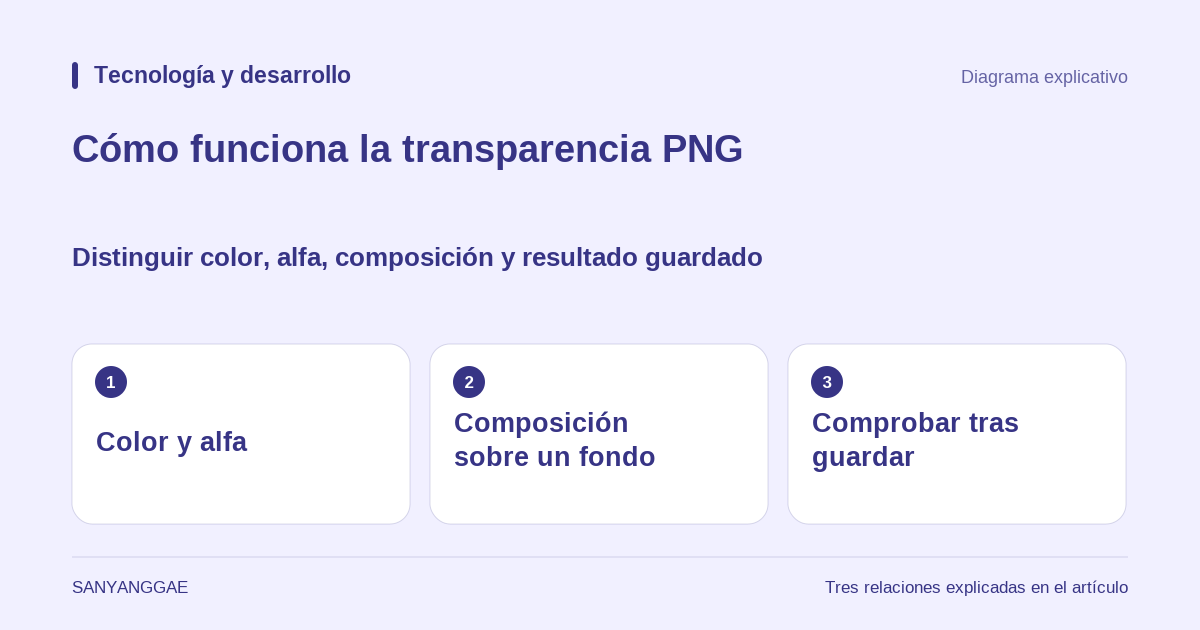
Si quieres seguir editando, conserva los originales o los archivos de trabajo con capas y máscaras por separado de las imágenes de distribución. Si solo queda una imagen aplanada, cambiar después a otro fondo puede exigir volver a estimar los límites de selección y los contornos. El diagrama explicativo original de este artículo separa color y alfa, composición sobre un fondo y comprobación después de guardar; no representa la pantalla de un editor concreto ni mediciones de calidad de imagen. Al trabajar con transparencia, examina qué información permanece en el archivo en vez de fijarte solo en la presencia de un patrón, y acostúmbrate a revisar el resultado guardado sobre el fondo donde lo usarás.