
1. Un pixel blanc et un pixel transparent sont différents
Sur une page blanche, il peut être difficile de savoir si le fond d’un logo a été supprimé. Une zone peinte en blanc et une zone laissant apparaître la page blanche derrière elle peuvent sembler identiques. Les composantes RVB décrivent la couleur d’un pixel, tandis que l’alpha indique son opacité. Un alpha de 0 signifie une transparence totale ; la valeur maximale de la plage représente une opacité totale. Ce maximum est de 255 pour un alpha sur 8 bits et de 65535 sur 16 bits. Conserver la couleur blanche d’un pixel tout en réduisant son alpha enregistre donc des informations différentes de celles obtenues en peignant simplement les alentours en blanc.
L’extension .png ne signifie pas que tout fichier contient des zones transparentes. La norme PNG prévoit des valeurs alpha associées aux composantes RVB ou aux niveaux de gris, une table de transparence liée à une palette, ou encore une couleur particulière désignée comme entièrement transparente. Un PNG ne contenant aucune information de transparence et dont tous les pixels sont opaques est également valide. Pour déterminer si un fond a été supprimé, examinez donc l’opacité de l’image enregistrée plutôt que son seul nom ou son format. Pour la même raison, la présence d’une zone blanche à l’écran ne permet pas de conclure que la transparence a disparu.
2. Le damier est une aide visuelle pour représenter la transparence
Les éditeurs d’images affichent parfois derrière une image un quadrillage gris et blanc, ou d’autres couleurs, pour rendre les zones transparentes plus faciles à reconnaître. Ce damier est alors un indicateur de l’interface signalant un fond vide ; il ne s’agit pas de couleurs directement peintes dans l’image. Un éditeur web peut produire cet effet avec un arrière-plan CSS placé derrière le canevas. Si cet arrière-plan n’a pas été dessiné dans le canevas lors de l’exportation, le motif visible à l’écran ne devient pas des pixels du PNG. Distinguer les données de transparence de leur représentation dans l’interface permet d’éviter cette confusion.
À l’inverse, un damier peut déjà faire partie de l’image elle-même. Dans une capture de l’interface d’édition ou un fichier où un calque de fond quadrillé a été fusionné, le motif peut être constitué de véritables pixels colorés. Enregistrer ce fichier en PNG ne rend pas automatiquement le quadrillage transparent. Pour le vérifier, ouvrez le fichier enregistré dans une vue sans damier et changez la couleur placée derrière lui. Si le quadrillage reste présent et masque ce fond, recherchez si le motif est intégré à l’image. Commencez par examiner le fichier obtenu avec la fonction d’enregistrement de l’éditeur, plutôt qu’une capture de son aperçu.
3. Les pixels partiellement transparents du contour se composent avec le fond
En agrandissant le bord d’une lettre arrondie ou d’une ligne oblique, on peut découvrir des niveaux intermédiaires entre les pixels entièrement visibles et entièrement transparents. Les pixels partiellement transparents peuvent atténuer l’aspect en escalier d’un contour. La couleur finale affichée dépend de la couleur et de l’alpha du fond, ainsi que de ceux de l’image au premier plan. Le modèle de composition du W3C décrit cette relation par les contributions du premier plan et de l’arrière-plan. Les différences de luminosité du contour d’un même logo translucide sur un fond blanc ou sombre peuvent ainsi être un résultat normal de la composition.
Il est donc facile de manquer des défauts de contour si l’on évalue une suppression de fond uniquement sur du blanc. Comparez le même fichier enregistré sur un fond clair, un fond sombre et celui où il sera réellement utilisé. Remplacer tous les alphas intermédiaires du contour par 0 ou par la valeur maximale peut supprimer les transitions douces et rendre les lignes plus fines ou irrégulières. Inversement, une couleur translucide laissée dans une zone extérieure à supprimer peut former un liseré indésirable. Il ne suffit pas de demander s’il existe au moins un pixel transparent : il faut vérifier que la forme à conserver et la zone extérieure à retirer ont chacune l’apparence voulue.
4. Un liseré blanc exige d’examiner les couleurs restantes et la sélection
Lorsqu’une image a déjà été composée sur un fond blanc, ses couleurs de bord peuvent contenir une contribution de ce blanc. Rendre transparents uniquement les pixels exactement blancs peut laisser des gris très clairs ou des couleurs pâles qui dessinent un contour sur un fond sombre. Ce problème peut apparaître même dans un fichier possédant de l’alpha. Rendre transparente une partie du fond extérieur et obtenir des couleurs de bord adaptées au nouveau fond sont deux vérifications distinctes. Si un liseré blanc apparaît, distinguez d’abord les couleurs restantes dans l’original, les contours partiellement transparents et la zone où le fond a été supprimé.
Augmenter la tolérance pour effacer des couleurs proches peut réduire le liseré, mais aussi supprimer des détails à conserver, comme le blanc des yeux ou des lettres claires. Un outil sélectionnant uniquement une région connectée n’a pas la même portée qu’un outil recherchant la même couleur dans toute l’image. Limitez le traitement à la zone nécessaire et examinez le contour en le comparant à une copie de l’original. Si le sujet et son fond sont déjà fusionnés dans une image opaque, leurs couleurs et leur alpha antérieurs exacts ne peuvent généralement pas être reconstitués à partir du seul résultat. Une estimation de suppression automatique du fond ne doit pas être assimilée à une récupération complète des données précédant l’édition.
5. L’enregistrement PNG sans perte et la conversion JPEG ont des objectifs différents
Le PNG utilise une compression sans perte, mais cela ne signifie pas que toutes les modifications effectuées avant l’enregistrement étaient sans perte. Si vous réduisez une image, diminuez son nombre de couleurs ou la fusionnez avec un fond avant de l’enregistrer en PNG, c’est l’image déjà modifiée qui est enregistrée. Les détails perdus en JPEG ou la transparence supprimée auparavant ne reviennent pas simplement parce que l’on passe au PNG. Remplacer la terminaison .jpg du nom d’un fichier par .png n’est même pas une conversion réencodant ses données internes dans un autre format. Pour obtenir un résultat transparent, vérifiez à la fois la transparence réelle de l’image en cours d’édition et la capacité du format d’exportation à la conserver.
Le JPEG couramment utilisé sur le web ne prend pas en charge de canal alpha ; convertir une image transparente en JPEG implique donc de choisir le fond sur lequel la composer. Pour une image destinée à une page produit blanche, on peut par exemple la composer d’abord sur le fond blanc prévu, puis contrôler le résultat. Ne supposez pas que tous les éditeurs rempliront automatiquement les zones en blanc lorsqu’aucun fond n’est choisi. La norme HTML Canvas prévoit, par exemple, une composition sur un fond noir opaque lors de la sérialisation vers un format ne prenant pas en charge l’alpha. Exportez les fichiers devant rester transparents dans un format compatible avec l’alpha, et conservez séparément les copies nécessitant un fond opaque, selon leur usage.
6. Rouvrez le fichier enregistré dans ses conditions réelles d’utilisation
Même si l’aperçu d’édition est correct, d’autres paramètres d’exportation ou étapes de transmission peuvent modifier le résultat final. Rouvrez le fichier enregistré lui-même et vérifiez sa largeur et sa hauteur en pixels, le format choisi, la zone extérieure transparente et les contours partiellement transparents. Distinguez aussi un zoom d’affichage adapté à l’écran d’un redimensionnement réduisant réellement le nombre de pixels. Si l’image doit être publiée sur le web, vérifiez-la également sur le fond de la page réelle après son téléversement. Le service utilisé peut retraiter l’image : un résultat local correct ne prouve donc pas que le fichier publié est identique.
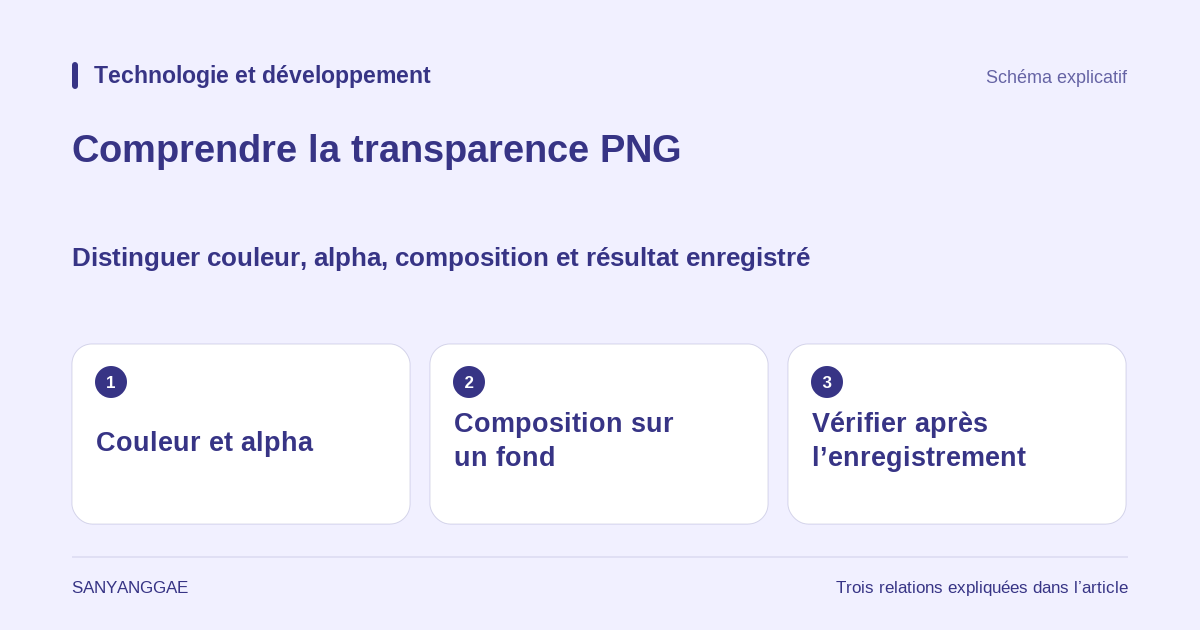
Si vous souhaitez poursuivre l’édition, conservez les originaux ou les fichiers de travail avec leurs calques et masques séparément des images de diffusion. Si seul le résultat aplati subsiste, passer plus tard à un autre fond peut imposer d’estimer à nouveau les limites de sélection et les contours. Le schéma explicatif original de cet article distingue la couleur et l’alpha, la composition sur un fond et la vérification après enregistrement ; il ne représente ni l’écran d’un éditeur particulier ni une mesure de qualité d’image. Pour travailler avec un fond transparent, examinez les informations réellement conservées dans le fichier plutôt que la seule présence d’un motif, puis revérifiez le résultat enregistré sur le fond auquel il est destiné.