
1. Piksel yang dicat putih berbeza daripada piksel lutsinar
Apabila melihat logo pada halaman putih, kadangkala sukar menentukan sama ada latarnya telah dibuang. Bahagian yang dicat putih menyerupai bahagian yang tidak memaparkan apa-apa lalu menampakkan halaman putih di belakangnya. RGB mewakili komponen warna piksel, manakala alfa mewakili tahap kelegapannya. Alfa 0 bermaksud lutsinar sepenuhnya, dan nilai maksimum julatnya bermaksud legap sepenuhnya. Nilai maksimum alfa 8 bit ialah 255, manakala alfa 16 bit ialah 65535. Oleh itu, mengekalkan warna piksel putih sambil mengurangkan alfa dan mengecat kawasan sekeliling dengan putih menyimpan maklumat yang berbeza.
Sambungan PNG tidak bermakna semua fail mempunyai bahagian lutsinar. Piawaian PNG merangkumi penyimpanan alfa bersama RGB atau skala kelabu, jadual kelutsinaran yang sepadan dengan palet, dan penetapan warna tertentu sebagai lutsinar sepenuhnya. PNG tanpa rekod kelutsinaran, dengan semua piksel legap, juga fail yang sah. Maka, untuk menilai sama ada latar telah dibuang, semak kelegapan imej yang benar-benar disimpan, bukan nama atau format sahaja. Atas sebab yang sama, kawasan putih pada skrin sahaja tidak membuktikan kelutsinaran telah hilang.
2. Corak dam ialah petunjuk skrin untuk kawasan lutsinar
Penyunting imej kadangkala memaparkan corak petak kelabu dan putih di belakang imej supaya kawasan lutsinar mudah dikenal pasti. Corak dam ini ialah petunjuk paparan penyuntingan bahawa latar kosong, berbeza daripada mewarnakan petak terus pada imej. Penyunting web juga boleh meletakkan latar CSS di belakang kanvas untuk menghasilkan paparan serupa. Jika latar itu tidak dilukis ke dalam kanvas semasa eksport, corak yang kelihatan pada skrin tidak disimpan sebagai piksel PNG. Membezakan data kelutsinaran daripada paparan yang membantu mengenalinya mengurangkan kekeliruan.
Sebaliknya, corak petak mungkin sudah terkandung dalam imej sebenar. Tangkapan skrin penyunting atau fail yang menggabungkan corak sebagai lapisan latar boleh merekodkan corak itu sebagai warna piksel. Menyimpan fail sedemikian sebagai PNG tidak menjadikan petak lutsinar secara automatik. Untuk menyemak, buka fail tersimpan pada paparan tanpa corak dam, kemudian ubah warna latar di belakangnya. Jika corak kekal dan menutup latar, periksa sama ada ia terkandung dalam imej. Mulakan dengan fail yang diterima melalui fungsi simpan imej penyunting, bukan tangkapan skrin pratonton.
3. Piksel separa lutsinar di pinggir digubah dengan latar
Apabila pinggir huruf bulat atau garisan serong dibesarkan, mungkin terdapat tahap pertengahan antara piksel yang kelihatan sepenuhnya dan yang lutsinar sepenuhnya. Piksel separa lutsinar membantu mengurangkan sempadan bergerigi seperti tangga. Warna akhir pada skrin dipengaruhi bukan sahaja oleh warna dan alfa imej hadapan, tetapi juga warna dan alfa latar belakang. Model penggubahan W3C menerangkan hubungan ini melalui sumbangan imej hadapan dan latar. Kecerahan pinggir logo separa lutsinar yang sama boleh berbeza di atas latar putih dan gelap; ini mungkin hasil biasa penggubahan.
Oleh itu, menilai pembuangan latar pada latar putih sahaja mudah menyebabkan masalah pinggir terlepas pandang. Bandingkan fail tersimpan yang sama pada latar cerah, gelap dan latar penggunaan sebenar. Menukar semua alfa pinggir separa lutsinar kepada 0 atau nilai maksimum boleh menghilangkan kelicinan dan menjadikan garisan lebih nipis atau kasar. Sebaliknya, warna separa lutsinar yang tertinggal di kawasan luar yang sepatutnya dibuang boleh menghasilkan jalur tidak diingini. Soalannya bukan sama ada terdapat sekurang-kurangnya satu piksel lutsinar, tetapi sama ada bentuk yang perlu dikekalkan dan kawasan luar yang perlu hilang masing-masing dipaparkan pada tahap yang dikehendaki.
4. Semak baki warna dan julat pilihan apabila ada pinggir putih
Dalam imej yang pernah digabungkan dengan latar putih, warna pinggir mungkin sudah bercampur dengan pengaruh putih. Jika hanya piksel putih tulen dijadikan lutsinar, pinggir kelabu hampir putih atau warna pucat mungkin tertinggal lalu kelihatan sebagai bingkai pada latar gelap. Masalah ini juga boleh berlaku pada fail beralfa. Menjadikan sebahagian latar luar lutsinar dan memastikan warna pinggir sesuai dengan latar baharu ialah dua perkara yang perlu diperiksa berasingan. Jika ada jalur putih, bezakan dahulu baki warna asal, sempadan separa lutsinar dan kawasan latar yang dibuang.
Meluaskan toleransi untuk membuang warna serupa mungkin mengurangkan jalur, tetapi turut boleh membuang bahagian yang perlu dikekalkan seperti putih mata atau tulisan cerah. Alat yang memilih kawasan bersambung sahaja berbeza julat hasilnya daripada alat yang memilih warna sama pada seluruh imej. Lebih selamat mengehadkan pemprosesan kepada bahagian perlu dan menyemak pinggir sambil membandingkan dengan salinan asal. Jika subjek dan latar asal sudah digabungkan menjadi satu imej legap, secara umum warna dan alfa terdahulu yang tepat tidak dapat dipulihkan daripada hasil itu sahaja. Anggaran pembuangan latar automatik bukan pemulihan sempurna data sebelum penyuntingan.
5. Simpanan PNG tanpa kehilangan data dan penukaran JPEG berlainan tujuan
PNG menggunakan pemampatan tanpa kehilangan data, tetapi ini tidak bermakna semua penyuntingan sebelum penyimpanan juga tidak kehilangan maklumat. Jika imej dikecilkan, jumlah warna dikurangkan atau digabungkan dengan latar sebelum disimpan sebagai PNG, imej yang sudah berubah itulah yang direkodkan. Butiran yang hilang dalam JPEG atau kelutsinaran yang dibuang sebelumnya tidak kembali hanya dengan menukar kepada PNG. Menukar akhiran nama .jpg kepada .png sahaja bahkan bukan penukaran yang mengekod semula data dalaman ke format lain. Untuk hasil lutsinar, semak bahawa imej yang disunting benar-benar mempunyai kelutsinaran dan format eksport boleh menyimpannya.
JPEG web biasa tidak menyokong saluran alfa, maka ketika menukar imej lutsinar kepada JPEG, perlu ditentukan latar untuk penggubahannya. Contohnya, bagi halaman produk putih, gabungkan dahulu dengan latar putih yang dikehendaki lalu semak hasilnya. Jangan abaikan pilihan latar dan menganggap setiap penyunting akan mengisinya dengan putih secara automatik. Misalnya, piawaian HTML Canvas menetapkan penggubahan di atas latar hitam legap ketika pensirialan ke format tanpa sokongan alfa. Eksport fail yang masih memerlukan kelutsinaran ke format beralfa, dan simpan salinan berlatar legap secara berasingan mengikut kegunaan.
6. Buka semula fail tersimpan dan semak dalam keadaan penggunaan sebenar
Walaupun pratonton penyuntingan betul, hasil akhir mungkin berbeza jika tetapan eksport atau proses penghantaran berubah. Buka semula fail itu sendiri dan semak lebar serta tinggi piksel, format pilihan, kawasan luar lutsinar dan sempadan separa lutsinar. Bezakan juga zum yang mengecilkan paparan agar muat pada skrin daripada perubahan saiz yang benar-benar mengurangkan bilangan piksel. Jika akan diterbitkan di web, semak pada latar halaman sebenar selepas dimuat naik. Perkhidmatan muat naik mungkin memproses semula imej; jangan anggap fail awam sama hanya berdasarkan hasil pada komputer sendiri.
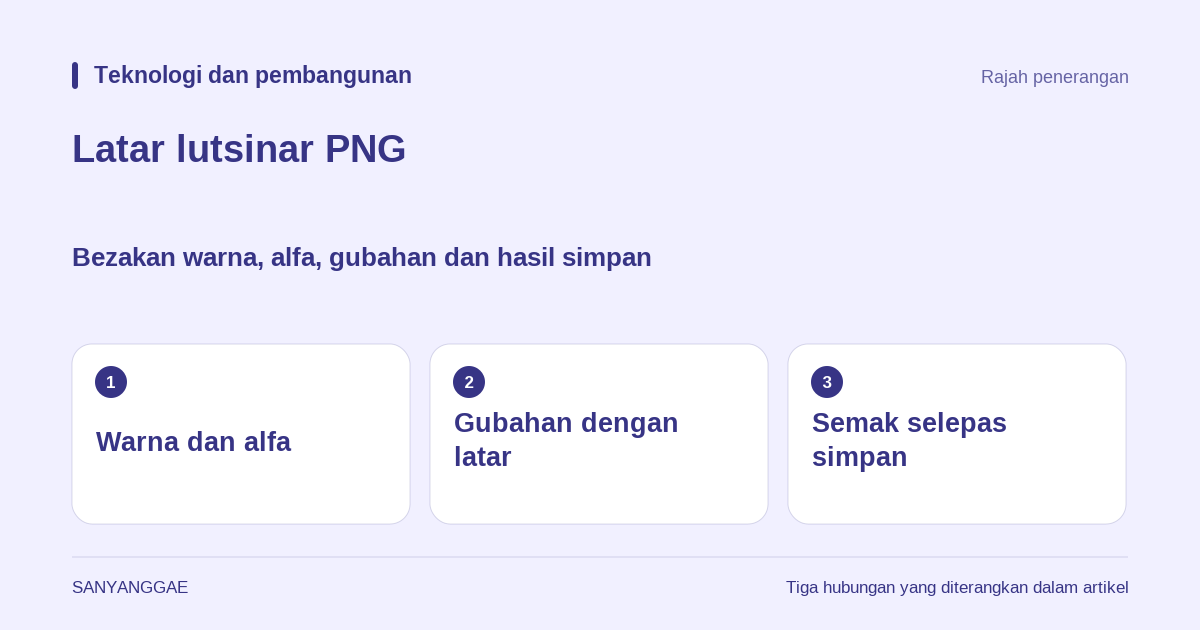
Bagi bahan yang akan terus disunting, asingkan imej asal atau fail kerja yang masih mempunyai lapisan dan topeng daripada imej edaran. Jika hanya hasil yang sudah digabung dengan latar disimpan, menukar latar kemudian mungkin memerlukan anggaran semula julat pilihan dan pinggir. Gambar artikel ini ialah rajah penerangan sendiri yang memisahkan warna dan alfa, penggubahan latar dan semakan selepas simpanan, bukan paparan sebenar penyunting tertentu atau pengukuran kualiti. Semasa mengendalikan latar lutsinar, lebih berguna menyemak maklumat yang kekal dalam fail daripada sekadar melihat corak, kemudian menilai semula hasil tersimpan pada latar penggunaan sebenar.