
1. Biały piksel to nie to samo co piksel przezroczysty
Patrząc na logo na białej stronie, czasami trudno ustalić, czy jego tło zostało usunięte. Obszar zamalowany na biało może wyglądać tak samo jak miejsce, przez które widać białą stronę znajdującą się z tyłu. RGB opisuje składowe koloru piksela, a alfa określa jego nieprzezroczystość. Alfa równa 0 oznacza pełną przezroczystość, a maksymalna wartość zakresu — pełną nieprzezroczystość. Dla 8-bitowej alfy maksimum wynosi 255, a dla 16-bitowej 65535. Zachowanie koloru białego piksela przy obniżeniu alfy zapisuje więc inne informacje niż zamalowanie otoczenia na biało.
Nie każdy plik z rozszerzeniem PNG zawiera przezroczyste obszary. Standard PNG przewiduje nie tylko wartości alfa zapisane wraz z RGB lub skalą szarości, ale także tabelę przezroczystości powiązaną z paletą albo oznaczenie konkretnego koloru jako całkowicie przezroczystego. PNG bez danych o przezroczystości, w którym wszystkie piksele są nieprzezroczyste, także jest poprawnym plikiem. Oceniając usunięcie tła, sprawdzaj zatem rzeczywistą nieprzezroczystość zapisanego obrazu, a nie samą nazwę czy format. Z tego samego powodu biały obszar na ekranie nie dowodzi utraty przezroczystości.
2. Szachownica jest ekranową wskazówką pokazującą przezroczystość
Edytory obrazów mogą wyświetlać za obrazem szaro-białą lub inaczej zabarwioną kratkę, aby ułatwić rozpoznawanie przezroczystych miejsc. Szachownica jest wtedy wskazówką interfejsu informującą o pustym tle, a nie kolorami kratki namalowanymi w obrazie. Edytor internetowy może uzyskać taki sam efekt za pomocą tła CSS za elementem canvas. Jeśli przy eksporcie tło to nie zostanie narysowane na canvasie, widoczny wzór nie zostanie zapisany jako piksele PNG. Rozróżnienie danych o przezroczystości i sposobu ich prezentacji ogranicza nieporozumienia.
Kratka może jednak już należeć do obrazu. Zrzut ekranu edytora albo plik, w którym scalono warstwę tła z szachownicą, może zawierać sam wzór jako kolory pikseli. Zapis do PNG nie sprawi automatycznie, że kratka stanie się przezroczysta. Aby to sprawdzić, otwórz zapisany plik w widoku bez szachownicy i zmień kolor tła za obrazem. Jeżeli kratka pozostaje i zasłania tło, sprawdź, czy wzór nie jest częścią obrazu. Zacznij od pliku uzyskanego funkcją zapisywania obrazu w edytorze, zamiast badać zrzut ekranu podglądu.
3. Półprzezroczyste piksele krawędzi są składane z tłem
Po powiększeniu zaokrąglonej litery lub ukośnej linii między pikselami w pełni widocznymi i całkowicie przezroczystymi mogą występować stopnie pośrednie. Półprzezroczyste piksele pomagają ograniczyć schodkowanie konturu. Ostateczny kolor na ekranie zależy zarówno od koloru i alfy obrazu na pierwszym planie, jak i od koloru oraz alfy tła. Model kompozycji W3C opisuje tę zależność poprzez wkład pierwszego planu i tła. Różna jasność krawędzi tego samego półprzezroczystego logo na białym i ciemnym tle może być normalnym skutkiem takiego składania.
Dlatego ocenianie usunięcia tła wyłącznie na bieli może ukryć problemy z krawędziami. Porównaj ten sam zapisany plik na jasnym tle, ciemnym tle oraz tle docelowym. Zamiana wszystkich pośrednich wartości alfa na 0 lub maksimum może zniszczyć wygładzenie i sprawić, że linie będą cieńsze lub bardziej poszarpane. Z kolei pozostawione półprzezroczyste kolory w zewnętrznym obszarze przeznaczonym do usunięcia mogą utworzyć niezamierzoną obwódkę. Ważne jest nie tylko to, czy istnieje choć jeden przezroczysty piksel, lecz czy zachowany kształt i usuwany obszar zewnętrzny wyglądają zgodnie z zamierzeniem.
4. Przy białych obwódkach sprawdzaj pozostałe kolory i zakres zaznaczenia
W obrazie wcześniej złożonym z białym tłem kolory krawędzi mogą już zawierać domieszkę bieli. Jeśli przezroczyste staną się tylko piksele idealnie białe, mogą pozostać jasnoszare lub blade krawędzie, widoczne jako obwódka na ciemnym tle. Taki problem może wystąpić również w pliku z alfą. Uzyskanie przezroczystości części zewnętrznego tła i dopasowanie kolorów krawędzi do nowego tła wymagają osobnych kontroli. Gdy pojawia się biały pas, przyjrzyj się oddzielnie pozostałym kolorom oryginału, półprzezroczystym krawędziom i zakresowi obszaru, z którego usunięto tło.
Zwiększenie tolerancji, aby usuwać podobne kolory, może zmniejszyć obwódkę, ale również skasować potrzebne elementy, takie jak białka oczu lub jasne litery. Narzędzie wybierające wyłącznie połączone obszary działa w innym zakresie niż narzędzie zaznaczające ten sam kolor w całym obrazie. Bezpieczniej ograniczyć działanie do potrzebnego obszaru i sprawdzać krawędzie w porównaniu z kopią oryginału. Jeśli pierwotny obiekt i tło zostały już scalone w jeden nieprzezroczysty obraz, na ogół nie można odtworzyć z samego wyniku dokładnych wcześniejszych kolorów i wartości alfa. Szacunku automatycznego usuwania tła nie należy utożsamiać z pełnym odzyskaniem danych sprzed edycji.
5. Bezstratny zapis PNG i konwersja JPEG mają różne cele
PNG stosuje kompresję bezstratną, lecz nie oznacza to, że wszystkie czynności przed zapisem były bezstratne. Jeśli obraz zmniejszono, ograniczono liczbę kolorów albo połączono go z tłem, PNG zapisze już zmieniony obraz. Szczegóły utracone w JPEG czy przezroczystość usunięta wcześniej nie wrócą tylko dlatego, że plik zostanie przekonwertowany na PNG. Zmiana końcówki nazwy z .jpg na .png nie jest nawet konwersją kodującą dane w innym formacie. Aby uzyskać przezroczysty wynik, sprawdź zarówno rzeczywistą przezroczystość edytowanego obrazu, jak i to, czy format eksportu potrafi ją zachować.
Typowy internetowy JPEG nie obsługuje kanału alfa, więc przy zamianie przezroczystego obrazu na JPEG trzeba ustalić tło kompozycji. Dla białej strony produktu można najpierw złożyć obraz z zamierzonym białym tłem i sprawdzić rezultat. Nie zakładaj, że każdy edytor automatycznie wypełni tło bielą, jeśli go nie wybierzesz. Standard HTML Canvas nakazuje na przykład składanie na nieprzezroczystej czerni podczas serializacji do formatu bez alfy. Pliki, które mają zachować przezroczystość, eksportuj w formacie obsługującym alfę, a kopie z nieprzezroczystym tłem zapisuj z rozróżnieniem ich zastosowań.
6. Otwórz zapisany plik ponownie i sprawdź go w rzeczywistym zastosowaniu
Nawet poprawny podgląd podczas edycji nie gwarantuje identycznego wyniku po zmianie ustawień eksportu lub sposobu przekazania pliku. Otwórz sam zapisany plik i sprawdź jego szerokość i wysokość w pikselach, wybrany format, przezroczysty obszar zewnętrzny oraz półprzezroczyste krawędzie. Rozróżniaj również pomniejszenie widoku w celu dopasowania do ekranu od zmiany rozmiaru, która rzeczywiście zmniejsza liczbę pikseli. Jeśli obraz trafi do internetu, po przesłaniu sprawdź go także na tle właściwej strony. Serwis może przetworzyć obraz ponownie, dlatego lokalny wynik nie wystarcza, by uznać opublikowany plik za identyczny.
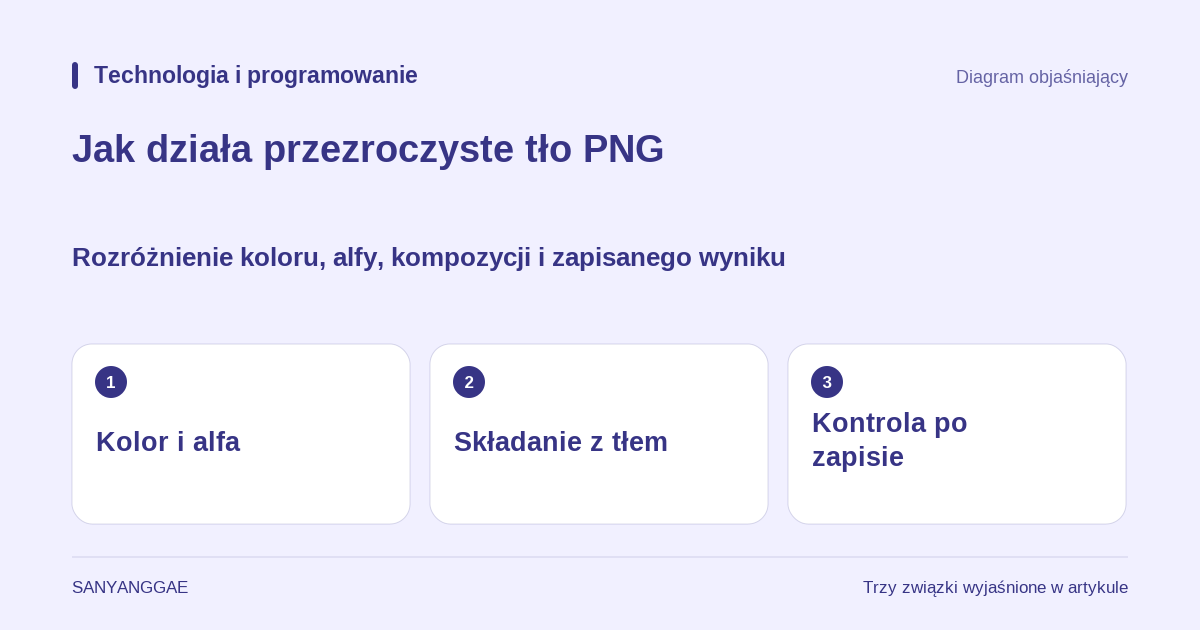
Jeśli planujesz dalszą edycję, przechowuj oryginał albo plik roboczy z warstwami i maskami oddzielnie od obrazu do rozpowszechniania. Gdy pozostanie tylko wersja scalona z tłem, przyszła zmiana tła może wymagać ponownego oszacowania zaznaczenia i krawędzi. Ilustracja w artykule to autorski diagram objaśniający kolor i alfę, składanie na tle oraz kontrolę po zapisie. Nie przedstawia rzeczywistego ekranu konkretnego edytora ani wyników pomiaru jakości obrazu. Pracując z przezroczystym tłem, sprawdzaj, jakie informacje pozostały w pliku, zamiast kierować się samym wzorem na ekranie, i ponownie oglądaj zapisany wynik na docelowym tle.