
1. Beyaza boyanmış piksel ile saydam piksel farklıdır
Bir logoyu beyaz sayfada görüntülerken arka planın silinip silinmediğini anlamak zor olabilir. Beyaza boyanmış alan ile hiçbir şey görünmediği için arkadaki beyaz sayfanın göründüğü alan birbirine benzeyebilir. RGB, pikselin renk bileşenlerini; alfa ise ne kadar opak olduğunu belirtir. Alfa 0 olduğunda tam saydamlık, temsil aralığının en büyük değerinde tam opaklık vardır. 8 bit alfada en büyük değer 255, 16 bit alfada 65535’tir. Dolayısıyla beyaz pikselin rengini koruyup alfasını düşürmek ile çevresini beyaza boyamak, farklı bilgiler kaydeden farklı işlemlerdir.
PNG uzantısı, her dosyada saydam alanlar bulunduğu anlamına gelmez. PNG standardında RGB veya gri tonuyla birlikte alfa saklamanın yanı sıra palete karşılık gelen bir saydamlık tablosu ya da belirli bir rengi tamamen saydam tanımlama yöntemleri de vardır. Saydamlık bilgisi içermeyen, bütün pikselleri opak bir PNG de geçerli bir dosyadır. Bu nedenle arka planın silindiğine karar verirken yalnızca dosya adına veya biçimine değil, gerçekten kaydedilmiş görüntünün opaklığına bakılmalıdır. Ekranda beyaz alan görmek de tek başına saydamlığın kaybolduğunu göstermez.
2. Dama deseni saydam alanları gösteren bir ekran yardımcısıdır
Görüntü düzenleyicileri, saydam alanları belirginleştirmek için görüntünün arkasında gri-beyaz veya başka renklerde kareler gösterebilir. Buradaki dama deseni, düzenleme ekranında arka planın boş olduğunu anlatan bir işarettir; karelerin renklerini doğrudan görüntüye boyamakla aynı değildir. Bir web düzenleyicisinde tuvalin arkasına CSS arka planı koyarak aynı görünüm oluşturulabilir. Dışa aktarırken bu arka plan tuvale çizilmediyse ekranda görülen desen PNG’nin piksellerine kaydolmaz. Saydamlık verisini ve onu görünür kılan ekran sunumunu ayırmak karışıklığı azaltır.
Buna karşılık dama deseni bazen görüntünün içine zaten işlenmiştir. Düzenleme ekranının görüntüsünde veya kareli arka plan katmanının birleştirildiği dosyada desenin kendisi piksel renkleri olabilir. Böyle bir dosyayı PNG kaydetmek kareleri kendiliğinden saydam yapmaz. Kontrol etmek için kaydedilen dosyayı dama deseni olmayan bir görünümde açıp arkasındaki rengi değiştirin. Kareler yerinde kalıp arka planı örtüyorsa desenin görüntüye işlenmiş olup olmadığını inceleyin. Başlangıç noktası, önizlemenin ekran görüntüsü yerine düzenleyicinin görüntü kaydetme işlevinden alınmış dosyayı kontrol etmektir.
3. Kenarlardaki yarı saydam pikseller arka planla birleşir
Yuvarlak harfleri veya eğik çizgileri büyüttüğünüzde, tamamen görünen ve tamamen saydam pikseller arasında ara değerler bulunabilir. Yarı saydam pikseller, sınırın basamaklı görünmesini azaltabilir. Ekrandaki son renk, öndeki görüntünün rengi ve alfasının yanı sıra arka planın rengi ve alfasından da etkilenir. W3C’nin birleştirme modeli bu ilişkiyi ön görüntünün ve arka planın katkılarıyla açıklar. Aynı yarı saydam logonun beyaz ve koyu zeminlerde farklı kenar parlaklığı göstermesi, bu birleşimden doğan normal bir sonuç olabilir.
Bu yüzden arka plan kaldırmayı yalnızca beyaz zeminde değerlendirmek kenar sorunlarını gizleyebilir. Aynı kaydedilmiş dosyayı açık, koyu ve kullanılacağı gerçek arka planda karşılaştırın. Bütün yarı saydam kenarları alfa 0 veya en büyük değer yaparsanız yumuşak geçiş kaybolabilir; çizgiler incelip pürüzlenebilir. Tersine, silinmesi gereken dış alanda yarı saydam renk kalırsa istenmeyen bir şerit görülebilir. Sorulması gereken yalnızca en az bir saydam piksel bulunup bulunmadığı değil, korunacak şeklin ve yok olması gereken dış alanın amaçlanan derecede gösterilip gösterilmediğidir.
4. Beyaz kenarlarda kalan rengi ve seçim alanını birlikte inceleyin
Bir resim daha önce beyaz arka planla birleştirilmişse kenar renklerine beyazın etkisi karışmış olabilir. Böyle bir resimde yalnızca tam beyaz pikselleri saydam yaparsanız beyaza yakın gri veya soluk renkli sınırlar kalıp koyu zeminde bir hale gibi görünebilir. Bu sorun alfa içeren dosyalarda da ortaya çıkabilir. Dış arka planın bir bölümünün saydam olması ile kenar renginin yeni arka plana uyması ayrı ayrı kontrol edilmelidir. Beyaz şerit gördüğünüzde önce kaynakta kalan renkleri, yarı saydam sınırları ve arka planın kaldırıldığı alanı ayırarak inceleyin.
Benzer renkleri de silmek için toleransı artırmak şeridi azaltabilir; ancak göz akı veya açık renkli harfler gibi korunması gereken ayrıntıları da silebilir. Yalnızca bağlı alanı seçen araç ile aynı rengi görüntünün tümünde seçen aracın kapsamı farklıdır. İşlemi gereken bölgeyle sınırlayıp özgün görüntünün bir kopyasıyla karşılaştırarak sınırları kontrol etmek daha güvenlidir. Özne ve arka plan tek bir opak görüntüde birleşmişse yalnızca bu sonuçtan eski renk ve alfayı genel olarak tam geri elde etmek mümkün değildir. Otomatik arka plan kaldırmanın tahminini, düzenleme öncesi verinin eksiksiz kurtarılması saymamak gerekir.
5. PNG’nin kayıpsız kaydı ile JPEG’e dönüştürme farklı amaçlara hizmet eder
PNG kayıpsız sıkıştırma kullanır; fakat bu, kaydetmeden önceki bütün düzenlemelerin kayıpsız olduğu anlamına gelmez. Resmi küçülttükten, renk sayısını azalttıktan veya arka planla birleştirdikten sonra PNG kaydederseniz değişmiş görüntü kayda geçer. JPEG’de kaybolan ayrıntılar ya da önceki aşamada silinen saydamlık, sırf PNG’ye dönüştürmekle geri gelmez. Dosya adının sonundaki .jpg’yi .png yapmak, iç veriyi başka biçimde kodlayan bir dönüştürme bile değildir. Saydam sonuç gerekiyorsa hem düzenlenen görüntüde gerçekten saydamlık bulunduğunu hem de dışa aktarma biçiminin bu bilgiyi taşıyabildiğini kontrol edin.
Yaygın web JPEG’i alfa kanalı desteklemez; bu yüzden saydam resmi JPEG’e çevirirken hangi arka planla birleştirileceğine karar verilmelidir. Beyaz ürün sayfası için örneğin istenen beyaz arka planla önce birleştirip sonucu inceleyebilirsiniz. Arka plan seçmeden her düzenleyicinin otomatik olarak beyaz doldurmasını beklemeyin. Örneğin HTML Canvas standardı, alfa desteklemeyen biçime serileştirirken görüntünün opak siyah arka planla birleştirilmesini gerektirir. Saydam kalması gereken dosyaları alfa destekleyen biçimde, opak arka plan gereken kopyaları ise amaçlarına göre ayrı kaydedin.
6. Kaydedilen dosyayı yeniden açıp gerçek kullanım koşullarında kontrol edin
Düzenleme önizlemesi doğru olsa bile dışa aktarma ayarları veya aktarım süreci değişirse son sonuç değişebilir. Kaydedilen dosyanın kendisini yeniden açarak piksel cinsinden genişlik ve yüksekliği, seçilen biçimi, saydam dış alanı ve yarı saydam kenarları inceleyin. Ekrana sığdırmak için küçük gösteren yakınlaştırma ile gerçek piksel sayısını azaltan boyut değiştirmeyi de ayırın. Web’e yükleyecekseniz yükleme sonrasında gerçek sayfa arka planında da kontrol edin. Yükleme hizmeti görüntüyü yeniden işleyebileceği için bilgisayarınızdaki sonucun yayımlanan dosyayla aynı olduğunu varsaymayın.
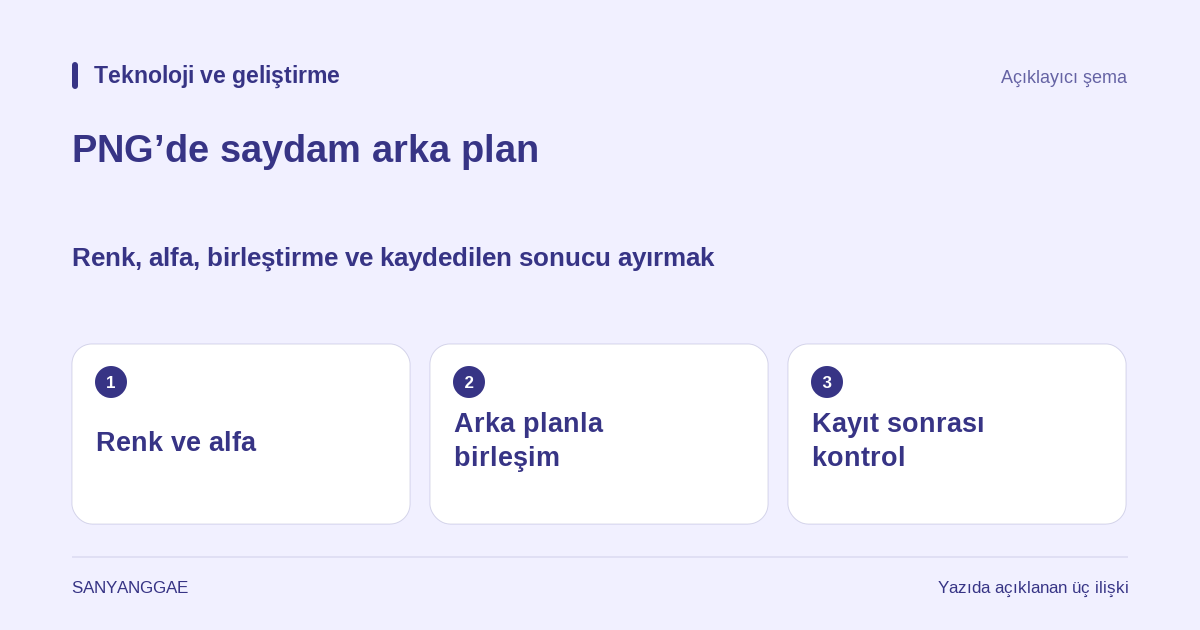
Düzenlemeye devam edeceğiniz malzemelerde özgün veya katmanları ve maskeleri koruyan çalışma dosyasını dağıtım görüntüsünden ayrı saklayın. Yalnızca arka planla birleşmiş sonuç kalırsa daha sonra başka bir arka plana geçerken seçim alanını ve kenarları yeniden tahmin etmek gerekebilir. Bu yazının çizimi renk ve alfa, arka planla birleştirme ve kayıt sonrası kontrolü ayıran özgün açıklayıcı şemadır; belirli bir düzenleyicinin ekranı veya görüntü kalitesi ölçümü değildir. Saydam arka planla çalışırken desenin görünüp görünmediğinden çok dosyada hangi bilginin kaldığını kontrol etmek ve kaydedilen sonucu kullanılacağı arka planda yeniden incelemek yararlı bir alışkanlıktır.