
1. Ein weiß gefärbtes Pixel ist etwas anderes als ein transparentes Pixel
Bei einem Logo auf einer weißen Seite lässt sich manchmal schwer erkennen, ob der Hintergrund entfernt wurde. Eine weiß ausgemalte Fläche kann genauso aussehen wie eine Stelle, an der die weiße Seite dahinter durchscheint. RGB beschreibt die Farbanteile eines Pixels, Alpha seine Deckkraft. Alpha 0 bedeutet vollständig transparent; der höchste Wert des jeweiligen Wertebereichs bedeutet vollständig deckend. Bei 8-Bit-Alpha ist das Maximum 255, bei 16-Bit-Alpha 65535. Die Farbe eines weißen Pixels beizubehalten und seinen Alphawert zu senken speichert daher andere Informationen, als die Umgebung weiß zu übermalen.
Nicht jede Datei mit der Endung PNG enthält transparente Bereiche. Der PNG-Standard kennt neben Alphawerten zusammen mit RGB oder Graustufen auch eine Transparenztabelle für eine Palette und die Festlegung einer bestimmten Farbe als vollständig transparent. Ein PNG ohne Transparenzangaben, in dem alle Pixel deckend sind, ist ebenfalls gültig. Prüfen Sie deshalb beim Beurteilen einer Hintergrundentfernung die tatsächliche Deckkraft des gespeicherten Bildes, nicht nur Dateiname oder Format. Ebenso lässt sich allein aus einer weißen Bildschirmfläche nicht schließen, dass Transparenz verloren gegangen ist.
2. Das Schachbrettmuster macht transparente Bereiche auf dem Bildschirm sichtbar
Bildbearbeitungsprogramme zeigen hinter dem Bild mitunter ein grau-weißes oder andersfarbiges Raster, damit transparente Bereiche erkennbar werden. Dieses Schachbrett ist ein Hinweis der Bearbeitungsoberfläche auf einen leeren Hintergrund und unterscheidet sich von Rasterfarben, die direkt ins Bild gemalt werden. In einem Webeditor kann ein CSS-Hintergrund hinter dem Canvas dieselbe Darstellung erzeugen. Wird dieser Hintergrund beim Export nicht in den Canvas gezeichnet, landet das sichtbare Muster nicht als Pixel im PNG. Die Trennung von Transparenzdaten und ihrer sichtbaren Darstellung verhindert Missverständnisse.
Umgekehrt kann ein Raster bereits Bestandteil des Bildes sein. Bei einem Bildschirmfoto der Bearbeitungsoberfläche oder einer Datei mit einer zusammengeführten Raster-Hintergrundebene kann das Muster selbst aus Bildpixeln bestehen. Das Speichern als PNG macht es nicht automatisch transparent. Öffnen Sie zur Prüfung die gespeicherte Datei in einer Ansicht ohne Schachbrett und ändern Sie die dahinterliegende Hintergrundfarbe. Bleibt das Raster erhalten und verdeckt den Hintergrund, untersuchen Sie, ob es im Bild steckt. Ausgangspunkt sollte die über die Bildspeicherfunktion erhaltene Datei sein, nicht ein Bildschirmfoto der Vorschau.
3. Halbtransparente Randpixel werden mit dem Hintergrund zusammengesetzt
Beim Vergrößern runder Buchstaben oder schräger Linien können zwischen vollständig sichtbaren und vollständig transparenten Pixeln Zwischenstufen liegen. Halbtransparente Pixel verringern den groben Treppeneffekt an Kanten. Die endgültig sichtbare Farbe hängt sowohl von Farbe und Alpha des Vordergrundbildes als auch von Farbe und Alpha des Hintergrunds ab. Das Kompositionsmodell des W3C beschreibt dies anhand der Beiträge von Vordergrund und Hintergrund. Dass die Kanten desselben halbtransparenten Logos auf weißem und dunklem Grund unterschiedlich hell wirken, kann ein normales Ergebnis dieser Komposition sein.
Wer eine Hintergrundentfernung nur auf Weiß beurteilt, übersieht deshalb leicht Randprobleme. Vergleichen Sie dieselbe gespeicherte Datei auf hellem, dunklem und dem tatsächlich vorgesehenen Hintergrund. Werden alle Zwischenwerte der Randpixel auf Alpha 0 oder das Maximum gesetzt, können weiche Übergänge verloren gehen und Linien dünner oder gröber wirken. Bleiben dagegen halbtransparente Farben im zu entfernenden Außenbereich zurück, kann ein unerwünschter Saum entstehen. Entscheidend ist nicht bloß, ob überhaupt ein transparentes Pixel vorhanden ist, sondern ob die zu erhaltende Form und der zu entfernende Außenbereich jeweils wie beabsichtigt dargestellt werden.
4. Bei weißen Säumen zählen verbliebene Farben und Auswahlgrenzen
Wurde ein Bild bereits mit einem weißen Hintergrund zusammengesetzt, kann Weiß schon in seine Randfarben eingemischt sein. Macht man dann nur exakt weiße Pixel transparent, bleiben möglicherweise fast weiße Grautöne oder helle Randfarben zurück, die auf dunklem Grund wie ein Saum erscheinen. Das kann auch bei Dateien mit Alpha vorkommen. Ob ein Teil des äußeren Hintergrunds transparent geworden ist und ob die Randfarben zum neuen Hintergrund passen, muss getrennt geprüft werden. Betrachten Sie bei einem weißen Saum zuerst die verbliebenen Originalfarben, die halbtransparenten Ränder und den Umfang des entfernten Hintergrundbereichs.
Eine größere Toleranz beim Löschen ähnlicher Farben kann den Saum verringern, aber auch erwünschte Bildteile wie das Weiß der Augen oder helle Schrift entfernen. Ein Werkzeug für zusammenhängende Bereiche erfasst andere Flächen als eines, das dieselbe Farbe im gesamten Bild auswählt. Begrenzen Sie die Bearbeitung auf den erforderlichen Bereich und kontrollieren Sie die Kanten im Vergleich mit einer Kopie des Originals. Sind Motiv und Hintergrund bereits zu einem einzigen deckenden Bild verschmolzen, lassen sich die früheren exakten Farb- und Alphawerte daraus im Allgemeinen nicht wiederherstellen. Die Schätzung einer automatischen Hintergrundentfernung ist keine vollständige Wiedergewinnung der Daten vor der Bearbeitung.
5. Verlustfreies PNG-Speichern und JPEG-Konvertierung erfüllen unterschiedliche Zwecke
PNG verwendet verlustfreie Kompression. Das bedeutet jedoch nicht, dass sämtliche vor dem Speichern ausgeführten Bearbeitungen verlustfrei waren. Wurde das Bild verkleinert, die Farbanzahl reduziert oder ein Hintergrund eingefügt, speichert PNG das bereits veränderte Bild. Auch zuvor in JPEG verlorene Details oder entfernte Transparenz kehren durch eine Umwandlung in PNG nicht zurück. Die Dateiendung von .jpg in .png zu ändern ist nicht einmal eine Konvertierung, die die Daten in einem anderen Format codiert. Für ein transparentes Ergebnis müssen sowohl tatsächliche Transparenz im bearbeiteten Bild als auch deren Unterstützung durch das Exportformat vorhanden sein.
Übliches Web-JPEG unterstützt keinen Alphakanal. Beim Umwandeln eines transparenten Bildes in JPEG müssen Sie daher den Hintergrund für die Komposition festlegen. Soll es beispielsweise auf einer weißen Produktseite erscheinen, setzen Sie es zuerst mit dem vorgesehenen weißen Hintergrund zusammen und prüfen Sie das Ergebnis. Erwarten Sie nicht, dass jeder Editor ohne Hintergrundauswahl automatisch Weiß verwendet. Der HTML-Canvas-Standard schreibt beispielsweise beim Serialisieren in ein Format ohne Alpha eine Komposition auf deckendem Schwarz vor. Exportieren Sie Dateien, die transparent bleiben sollen, in einem Format mit Alphaunterstützung und speichern Sie Kopien mit deckendem Hintergrund getrennt nach Verwendungszweck.
6. Öffnen Sie die gespeicherte Datei erneut und prüfen Sie den tatsächlichen Einsatz
Auch bei korrekter Bearbeitungsvorschau können Exporteinstellungen oder der Übertragungsweg das Endergebnis verändern. Öffnen Sie die gespeicherte Datei selbst erneut und prüfen Sie Pixelbreite und -höhe, das gewählte Format, den transparenten Außenbereich und die halbtransparenten Kanten. Unterscheiden Sie außerdem eine verkleinerte Zoomdarstellung zur Bildschirmanpassung von einer Größenänderung, die die tatsächliche Pixelanzahl reduziert. Soll das Bild ins Web, kontrollieren Sie es nach dem Hochladen auch vor dem Hintergrund der echten Seite. Da ein Upload-Dienst Bilder erneut verarbeiten kann, sollte man aus dem lokalen Ergebnis nicht auf eine identische veröffentlichte Datei schließen.
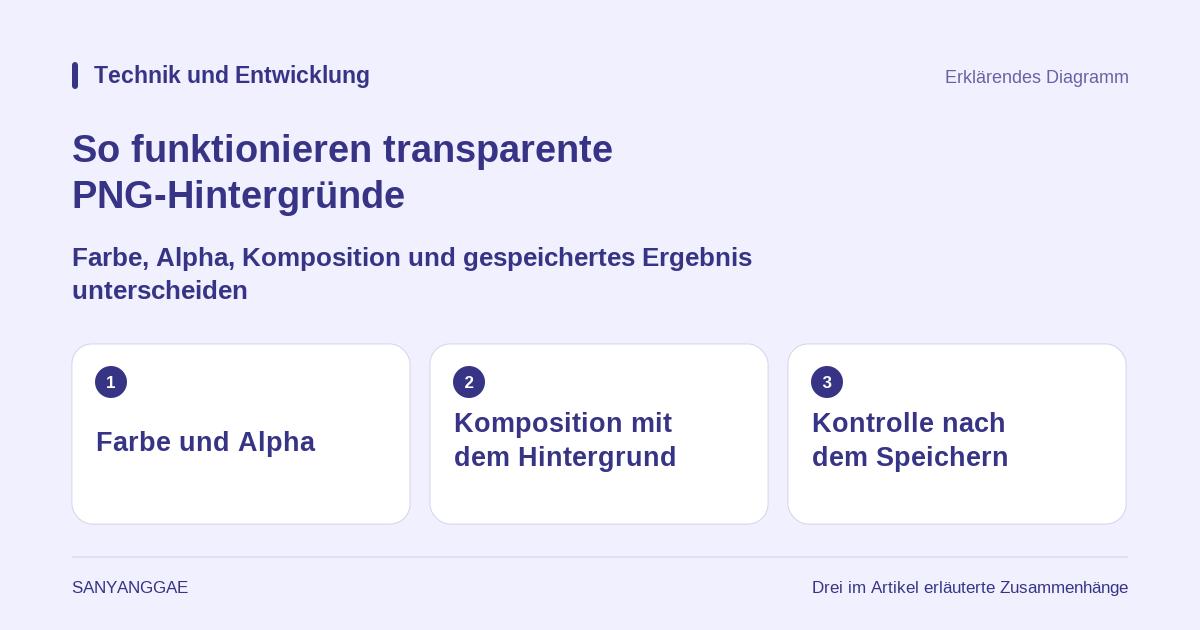
Bewahren Sie das Original oder eine Arbeitsdatei mit Ebenen und Masken getrennt vom Verteilungsbild auf, wenn Sie weiterarbeiten möchten. Bleibt nur die bereits mit dem Hintergrund verschmolzene Fassung, müssen Auswahl und Ränder bei einem späteren Hintergrundwechsel eventuell neu geschätzt werden. Die Abbildung dieses Artikels ist ein eigenes erklärendes Diagramm, das Farbe und Alpha, Komposition auf einem Hintergrund und Kontrolle nach dem Speichern unterscheidet. Sie zeigt weder die echte Oberfläche eines bestimmten Editors noch Messergebnisse zur Bildqualität. Prüfen Sie bei transparenten Hintergründen, welche Informationen in der Datei verbleiben, statt sich am sichtbaren Muster zu orientieren, und betrachten Sie das gespeicherte Ergebnis nochmals auf dem vorgesehenen Hintergrund.