
1. Piksel yang dicat putih berbeda dari piksel transparan
Saat melihat logo di halaman putih, kadang sulit mengetahui apakah latarnya sudah dihapus. Bagian yang dicat putih terlihat mirip dengan bagian yang tidak menampilkan apa pun sehingga halaman putih di belakangnya terlihat. RGB menyatakan komponen warna piksel, sedangkan alfa menyatakan seberapa opak piksel tersebut. Alfa 0 berarti sepenuhnya transparan, dan nilai maksimum dalam rentangnya berarti sepenuhnya opak. Maksimum alfa 8 bit adalah 255, sedangkan alfa 16 bit adalah 65535. Jadi, mempertahankan warna piksel putih sambil menurunkan alfa berbeda dari mengecat area sekitarnya dengan putih, karena informasi yang disimpan berbeda.
Ekstensi PNG tidak berarti setiap berkas memiliki bagian transparan. Standar PNG mencakup nilai alfa bersama RGB atau skala abu-abu, tabel transparansi yang terkait dengan palet, dan penetapan warna tertentu sebagai sepenuhnya transparan. PNG tanpa informasi transparansi, dengan semua piksel opak, juga merupakan berkas yang sah. Karena itu, untuk menilai apakah latar sudah dihapus, periksa opasitas gambar yang benar-benar disimpan, bukan hanya nama atau formatnya. Alasan yang sama membuat kita tidak boleh menyimpulkan transparansi hilang hanya karena terlihat area putih di layar.
2. Pola papan catur adalah petunjuk layar untuk area transparan
Editor gambar terkadang menampilkan pola kotak abu-abu dan putih di belakang gambar agar area transparan mudah dikenali. Pola ini merupakan petunjuk antarmuka bahwa latar kosong, berbeda dari mengecat warna kotak langsung ke gambar. Editor web dapat membuat tampilan serupa dengan menaruh latar CSS di belakang kanvas. Jika latar itu tidak digambar ke kanvas saat ekspor, pola yang terlihat di layar tidak disimpan sebagai piksel PNG. Membedakan data transparansi dari tampilan yang membantu kita mengenalinya akan mengurangi kebingungan.
Sebaliknya, pola kotak mungkin sudah menjadi bagian gambar itu sendiri. Tangkapan layar editor atau berkas yang menggabungkan pola sebagai lapisan latar dapat menyimpan pola tersebut sebagai warna piksel. Menyimpannya sebagai PNG tidak otomatis membuat kotak-kotak menjadi transparan. Untuk memeriksa, buka berkas tersimpan di tampilan tanpa papan catur lalu ubah warna latar di belakangnya. Jika pola tetap ada dan menutupi latar, periksa apakah pola tertanam dalam gambar. Mulailah dari berkas hasil fungsi penyimpanan gambar editor, bukan tangkapan layar pratinjau.
3. Piksel semitransparan di tepi dikomposisikan dengan latar
Saat tepi huruf melengkung atau garis miring diperbesar, mungkin ada tingkat peralihan antara piksel yang sepenuhnya terlihat dan sepenuhnya transparan. Piksel semitransparan membantu mengurangi tepi bergerigi seperti tangga. Warna akhir di layar dipengaruhi bukan hanya warna dan alfa gambar depan, tetapi juga warna dan alfa latar belakang. Model komposisi W3C menjelaskan hubungan ini melalui kontribusi gambar depan dan latar. Kecerahan tepi logo semitransparan yang sama dapat berbeda di atas latar putih dan gelap; itu bisa menjadi hasil normal dari proses komposisi.
Karena itu, menilai penghapusan latar hanya pada warna putih mudah melewatkan masalah tepi. Bandingkan berkas tersimpan yang sama di atas latar terang, gelap, dan latar yang benar-benar akan dipakai. Mengubah semua alfa tepi semitransparan menjadi 0 atau maksimum dapat menghilangkan kehalusan dan membuat garis lebih tipis atau kasar. Sebaliknya, warna semitransparan yang tersisa di area luar yang seharusnya dihapus dapat membentuk pita yang tidak diinginkan. Pertanyaannya bukan apakah ada setidaknya satu piksel transparan, melainkan apakah bentuk yang harus dipertahankan dan area luar yang harus hilang masing-masing tampil sesuai tingkat yang diinginkan.
4. Periksa sisa warna dan batas seleksi saat ada tepi putih
Pada gambar yang pernah digabungkan dengan latar putih, warna tepinya mungkin sudah tercampur pengaruh putih. Jika hanya piksel putih murni dibuat transparan, tepi abu-abu hampir putih atau warna pucat dapat tertinggal dan tampak sebagai garis tepi di atas latar gelap. Masalah ini juga dapat terjadi pada berkas dengan alfa. Membuat sebagian latar luar transparan dan memastikan warna tepi cocok dengan latar baru perlu diperiksa terpisah. Jika ada pita putih, bedakan dahulu sisa warna gambar asal, batas semitransparan, dan cakupan penghapusan latar.
Memperbesar toleransi agar warna mirip ikut dihapus mungkin mengurangi pita, tetapi juga bisa menghapus bagian yang harus tetap ada, seperti bagian putih mata atau tulisan terang. Alat yang memilih hanya area terhubung berbeda cakupannya dari alat yang memilih warna sama di seluruh gambar. Lebih aman membatasi pengolahan pada bagian yang diperlukan dan memeriksa tepi sambil membandingkan dengan salinan asli. Jika subjek dan latar sudah menyatu menjadi gambar opak, umumnya warna dan alfa sebelumnya yang tepat tidak dapat dipulihkan hanya dari hasil itu. Perkiraan penghapusan latar otomatis tidak sama dengan pemulihan sempurna data sebelum diedit.
5. Penyimpanan PNG tanpa kehilangan data berbeda tujuannya dari konversi JPEG
PNG memakai kompresi tanpa kehilangan data, tetapi bukan berarti semua penyuntingan sebelum penyimpanan juga tanpa kehilangan informasi. Jika gambar diperkecil, jumlah warnanya dikurangi, atau digabungkan dengan latar sebelum disimpan sebagai PNG, yang direkam adalah gambar yang sudah berubah. Detail yang hilang pada JPEG atau transparansi yang dihapus sebelumnya tidak kembali hanya dengan beralih ke PNG. Mengganti akhiran nama .jpg menjadi .png bahkan bukan konversi yang mengodekan ulang data internal ke format lain. Untuk hasil transparan, pastikan gambar yang diedit memang memiliki transparansi dan format ekspor dapat memuat informasi itu.
JPEG web biasa tidak mendukung kanal alfa, sehingga saat mengubah gambar transparan menjadi JPEG, Anda harus memilih latar untuk komposisinya. Misalnya untuk halaman produk putih, gabungkan lebih dahulu dengan latar putih yang diinginkan lalu periksa hasilnya. Jangan melewati pemilihan latar dengan menganggap semua editor otomatis mengisi putih. Standar HTML Canvas, misalnya, menetapkan komposisi dengan latar hitam opak saat serialisasi ke format yang tidak mendukung alfa. Ekspor berkas yang tetap memerlukan transparansi ke format beralfa, dan simpan salinan berlatar opak secara terpisah sesuai kegunaannya.
6. Buka kembali berkas tersimpan dan periksa dalam kondisi penggunaan nyata
Walaupun pratinjau penyuntingan benar, pengaturan ekspor atau proses pengiriman yang berbeda dapat mengubah hasil akhir. Buka kembali berkas itu sendiri dan periksa lebar serta tinggi piksel, format pilihan, area luar transparan, dan tepi semitransparan. Bedakan pula zoom yang menampilkan gambar lebih kecil agar muat di layar dari pengubahan ukuran yang benar-benar mengurangi jumlah piksel. Jika akan dipasang di web, periksa juga di atas latar halaman sebenarnya setelah diunggah. Layanan unggah mungkin memproses ulang gambar; jangan menganggap berkas publik sama hanya berdasarkan hasil di komputer sendiri.
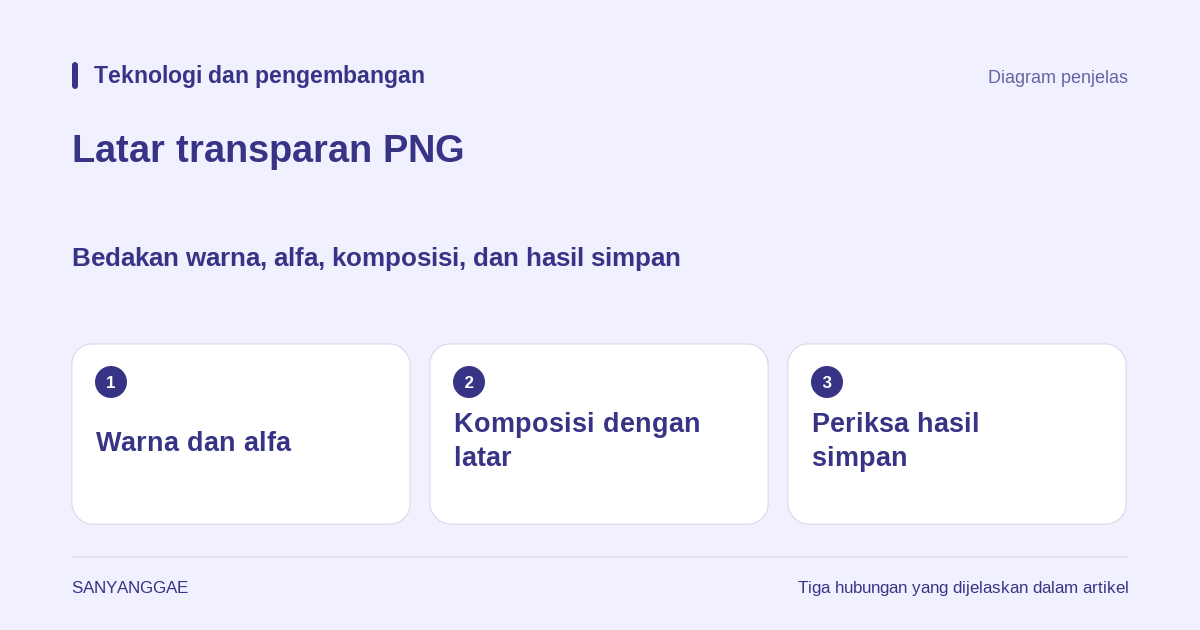
Untuk bahan yang akan diedit lagi, simpan gambar asal atau berkas kerja yang masih memiliki lapisan dan masker secara terpisah dari gambar distribusi. Jika hanya hasil yang sudah digabung dengan latar tersisa, mengganti latar kelak mungkin memerlukan perkiraan ulang seleksi dan tepi. Gambar artikel ini adalah diagram penjelas buatan sendiri tentang warna dan alfa, komposisi latar, serta pemeriksaan setelah penyimpanan, bukan tampilan nyata editor tertentu atau hasil pengukuran kualitas. Saat menangani latar transparan, lebih berguna memeriksa informasi yang tersimpan daripada sekadar melihat pola, lalu menilai kembali hasil simpan di atas latar pemakaian sebenarnya.