
Você só tocou uma vez na tela
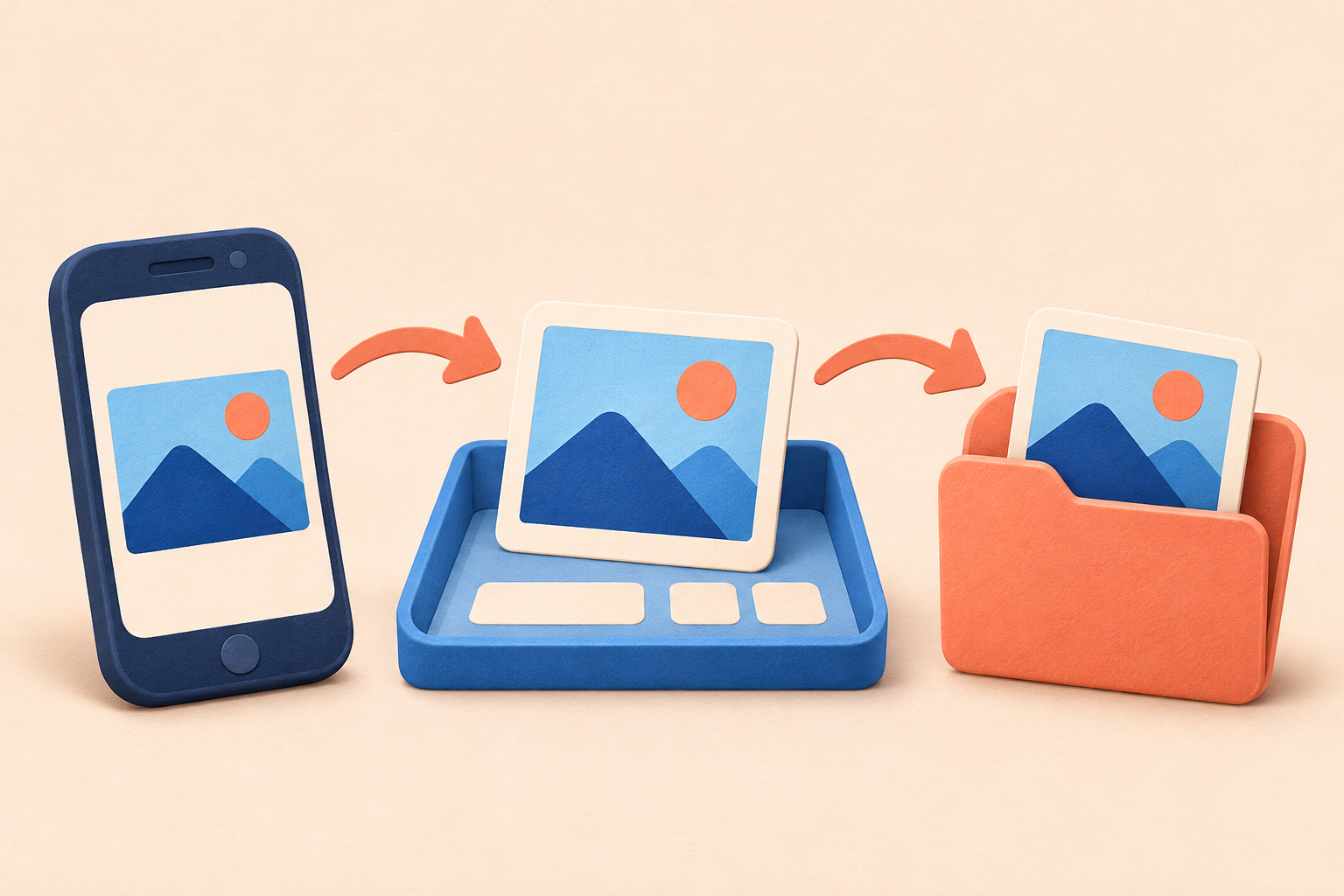
A viagem começa ao tocar no botão de captura. As informações de luz recebidas pelo sensor da câmera e o comando de captura entram no aparelho; um programa as processa como dados da foto. Depois surge uma prévia na tela. Dividir essa breve cena em entrada, processamento e saída ajuda a entender o trabalho do computador. O celular na sua mão também é um computador que lida com informações seguindo instruções de um programa.
Entrada e saída não são nomes permanentes dados a objetos. A foto na tela é a saída da captura, mas, ao abri-la mais tarde num editor, ela vira entrada de outra tarefa. Uma única foto assume vários papéis em sequência. Nos aparelhos reais, esses processos são divididos e conectados em mais detalhes; o percurso é, portanto, um guia simples para observar uma operação complexa.
Foto, aplicativo e aparelho têm papéis diferentes
Abra a foto de hoje e a de ontem alternadamente no mesmo aplicativo de edição. O programa que executa instruções continua igual, mas os dados tratados mudam. Nessa cena, o aplicativo é o programa e a foto são os dados. Componentes físicos, como câmera, tela e processador, são hardware. Separar os três mostra naturalmente por que trocar de aplicativo e trocar de foto são coisas diferentes.
Isso não significa que exista um protagonista fazendo tudo sozinho dentro do aparelho. A CPU é um processador importante que executa instruções, mas outros, como a GPU, podem dividir o trabalho conforme o dispositivo. O sistema operacional também é um programa: administra recursos e arquivos e ajuda os aplicativos a funcionar. Por trás de uma foto exibida na tela há cooperação entre vários componentes e programas.
Escolher uma foto
O arquivo da foto e o comando de abrir são entradas.
O aplicativo lê e transforma
Processa os dados para apresentá-los na tela.
Ver a foto na tela novamente
A foto é uma saída. Pode ser entrada da próxima tarefa.
Entre a prévia e o salvamento concluído
Pense em papéis espalhados numa bancada e documentos guardados numa gaveta: a diferença entre memória e armazenamento fica mais próxima. A RAM, normalmente usada como memória principal, é o espaço de trabalho dos programas em execução e dos dados; SSDs e armazenamento flash guardam arquivos. A RAM comum perde seu conteúdo sem energia, enquanto arquivos gravados no armazenamento geralmente permanecem. Ainda assim, falhas ou exclusões podem causar perda de dados, então o armazenamento não garante conservação eterna.
Ver a prévia, portanto, não prova que o arquivo foi salvo. Alguns aplicativos salvam automaticamente; outros esperam um comando. Fechar o aplicativo também não significa concluir o salvamento. Depois de conferir o local e a conclusão da gravação, reabra a foto: o aplicativo lê os dados guardados e os mostra na tela. A saída que parecia terminar a viagem volta a ser uma nova entrada.
Uma viagem que pode ir além da sua tela
Se você guarda fotos na nuvem ou usa um editor on-line, o caminho pode continuar em outro computador. Seu aparelho pode enviar uma solicitação e um servidor buscar ou processar dados antes de devolver o resultado. A tela estar no seu celular não prova que todo o processamento e armazenamento acontecem ali. Tampouco significa que toda foto seja sempre enviada a um servidor: o trajeto depende do aplicativo e da forma de salvar.
Olhe além das fotos e até um alarme ganha outra aparência. A hora escolhida e o comando de ativação são entradas; comparar a configuração com a hora atual é processamento; som e vibração são saídas. O horário do alarme é um exemplo de informação guardada, e o funcionamento real também depende das configurações e do estado do aparelho. Seguir uma cena cotidiana faz o computador parecer menos uma máquina distante e difícil e mais uma ferramenta familiar que lida com informações.
Até uma foto comum esconde uma história de instruções e dados, espaço de trabalho e armazenamento. Na próxima vez que abrir uma imagem, lembre dessa pequena viagem por trás da tela.