
1. Білий піксель і прозорий піксель відрізняються
На білій сторінці іноді важко зрозуміти, чи видалено тло логотипа. Ділянка, зафарбована білим, і ділянка, крізь яку видно білу сторінку, можуть виглядати однаково. RGB задає складові кольору пікселя, а альфа — ступінь його непрозорості. Нульова альфа означає повну прозорість, а найбільше значення діапазону — повну непрозорість. Для 8-бітної альфи максимум становить 255, для 16-бітної — 65535. Отже, зменшити альфу зі збереженням білого кольору пікселя та зафарбувати оточення білим — різні дії, які зберігають різну інформацію.
Розширення PNG не означає, що кожен такий файл має прозорі ділянки. Стандарт PNG передбачає не лише запис альфи разом із RGB чи відтінком сірого, а й таблицю прозорості для палітри або позначення певного кольору як цілком прозорого. PNG без даних прозорості, у якому всі пікселі непрозорі, також є коректним файлом. Тому для перевірки видалення тла слід дивитися на непрозорість справді збереженого зображення, а не лише на назву чи формат. З тієї самої причини біла ділянка на екрані сама по собі не доводить втрати прозорості.
2. Шахова сітка допомагає показати прозорі ділянки
Редактори іноді показують позаду зображення сіро-білу чи іншу шахову сітку, щоб прозорі місця було легше помітити. Тут сітка є підказкою інтерфейсу про порожнє тло, а не кольорами клітинок, намальованими на самому зображенні. У вебредакторі таке відображення можна створити CSS-тлом позаду полотна. Якщо під час експорту це тло не намалювали на полотні, видимий візерунок не записується в пікселі PNG. Розділення даних прозорості та способу їх наочного показу зменшує плутанину.
Водночас клітинки іноді вже містяться в самому зображенні. На знімку екрана редактора або у файлі зі зведеним клітчастим шаром тла візерунок може бути кольорами пікселів. Збереження такого файлу як PNG не зробить клітинки прозорими автоматично. Для перевірки відкрийте збережений файл без шахової підкладки та змінюйте колір позаду нього. Якщо клітинки залишаються й закривають тло, перевірте, чи записаний візерунок усередині зображення. Починати варто з файлу, отриманого командою збереження зображення, а не зі знімка попереднього перегляду.
3. Напівпрозорі пікселі країв поєднуються з тлом
Якщо збільшити округлі літери чи похилі лінії, між цілком видимими й цілком прозорими пікселями можуть бути проміжні значення. Напівпрозорі пікселі допомагають зменшити східчастість контуру. Остаточний колір на екрані залежить не лише від кольору та альфи переднього зображення, а й від кольору та альфи тла. Модель композиції W3C описує цей зв’язок через внесок зображення й підкладки. Тому різна яскравість країв одного напівпрозорого логотипа на білому й темному тлі може бути нормальним наслідком накладання.
Через це оцінка видалення тла лише на білій підкладці здатна приховати проблеми країв. Порівняйте той самий збережений файл на світлому, темному та майбутньому робочому тлі. Якщо всі напівпрозорі краї перетворити на альфу 0 або максимум, плавність зникне, а лінії можуть стати тоншими чи грубішими. Якщо ж у зовнішній ділянці, яку треба прибрати, залишиться напівпрозорий колір, може з’явитися небажана смуга. Перевіряти потрібно не просто наявність хоча б одного прозорого пікселя, а належне відображення потрібної фігури та зникнення зовнішньої ділянки.
4. За білої облямівки перевіряйте залишковий колір і межі виділення
Якщо малюнок раніше поєднали з білим тлом, кольори його країв можуть уже містити домішку білого. Заміна лише суто білих пікселів прозорими може залишити світло-сірі чи бліді краї, які на темному тлі виглядатимуть як облямівка. Таке трапляється і у файлах з альфою. Прозорість частини зовнішнього тла та відповідність кольору краю новому тлу треба перевіряти окремо. Побачивши білу смугу, спершу роздільно розгляньте залишкові початкові кольори, напівпрозорі межі та область видалення тла.
Збільшення допуску для видалення близьких кольорів може зменшити смугу, але водночас стерти потрібні деталі: білки очей чи світлі літери. Інструмент зв’язної області та інструмент вибору однакового кольору на всьому зображенні мають різне охоплення. Безпечніше обмежити обробку потрібною областю й перевіряти краї, порівнюючи з копією оригіналу. Якщо об’єкт і тло вже зведені в одне непрозоре зображення, лише з цього результату загалом неможливо точно відновити попередні колір та альфу. Оцінку автоматичного видалення тла не слід прирівнювати до повного відновлення даних до редагування.
5. PNG без втрат і перетворення на JPEG мають різні цілі
PNG використовує стиснення без втрат, проте це не означає, що всі попередні редагування були без втрат. Якщо малюнок зменшили, скоротили кількість кольорів або поєднали з тлом, PNG збереже вже змінене зображення. Деталі, утрачені в JPEG, чи прозорість, видалена раніше, не повернуться лише від перетворення на PNG. Заміна закінчення назви .jpg на .png взагалі не перекодовує внутрішні дані в інший формат. Якщо потрібен прозорий результат, одночасно перевіряйте справжню прозорість редагованого зображення та здатність формату експорту її зберегти.
Звичайний веб-JPEG не підтримує альфа-канал, тому під час перетворення прозорого малюнка на JPEG треба вирішити, з яким тлом його поєднати. Наприклад, для білої сторінки товару можна спершу поєднати малюнок із потрібним білим тлом і перевірити результат. Не очікуйте, що без вибору тла кожен редактор автоматично підставить білий колір. Наприклад, стандарт HTML Canvas вимагає під час серіалізації у формат без альфи накладати зображення на непрозоре чорне тло. Файли, яким потрібна прозорість, експортуйте у формат із підтримкою альфи, а непрозорі копії зберігайте окремо відповідно до призначення.
6. Відкрийте збережений файл знову та перевірте реальні умови використання
Навіть правильний попередній перегляд може дати інший підсумок за інших налаштувань експорту чи способу передавання. Відкрийте сам збережений файл знову та перевірте ширину й висоту в пікселях, вибраний формат, прозору зовнішню область і напівпрозорі краї. Відрізняйте масштаб відображення, який показує картинку меншою на екрані, від зміни розміру, що скорочує справжню кількість пікселів. Якщо плануєте публікацію в інтернеті, після завантаження перевірте зображення на тлі фактичної сторінки. Сервіс може обробити його повторно, тому локальний результат не гарантує ідентичності опублікованого файлу.
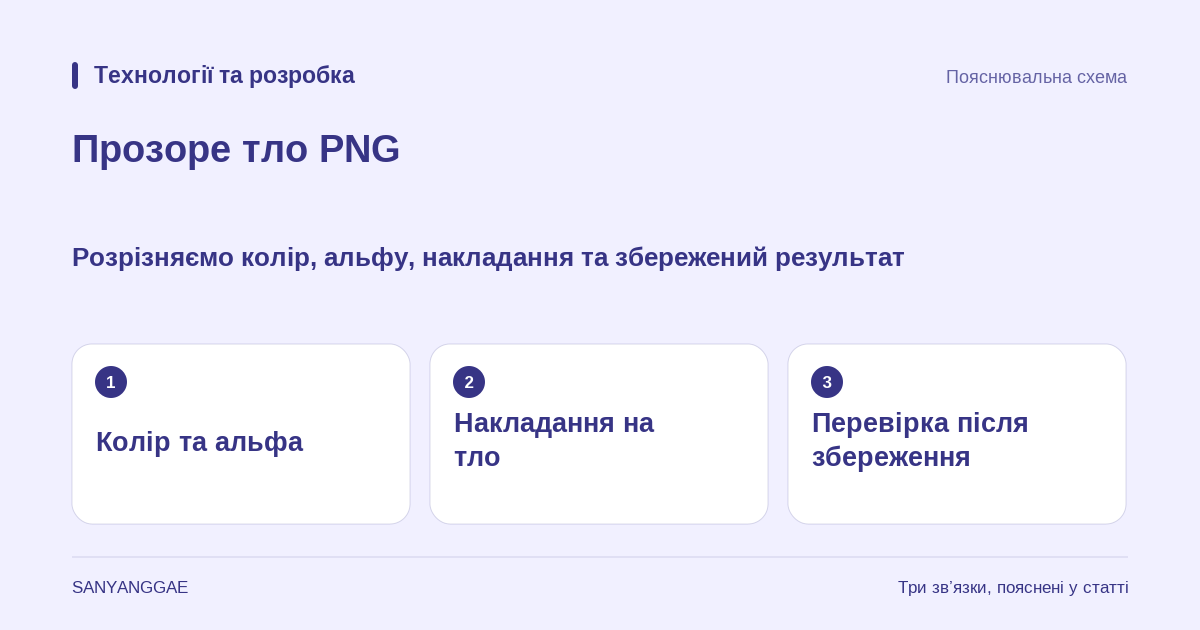
Матеріали для подальшого редагування зберігайте окремо: оригінал або робочий файл із шарами й масками — окремо від зображення для поширення. Якщо залишиться тільки результат зі зведеним тлом, для іншого тла може знадобитися знову оцінювати виділення та краї. Ілюстрація статті — власна пояснювальна схема кольору й альфи, накладання на тло та перевірки після збереження; це не екран певного редактора й не вимірювання якості. Під час роботи з прозорим тлом корисно перевіряти інформацію, яка лишилася у файлі, а не лише видимий візерунок, і повторно оглядати збережений результат на тлі його майбутнього використання.